Hỗ trợ khách hàng TDZ ERP
Tìm kiếm hướng dẫn sử dụng, quy trình nghiệp vụ và các tính năng hệ thống.
Tài Liệu Cầm Tay Chỉ Việc: Phân Hệ Hậu Mãi Kỹ Thuật (ASM)
Hệ quy chế hướng dẫn 100% bằng thao tác Step-by-Step dành riêng cho Chuyên viên Chăm sóc khách hàng (CSKH), Đội ngũ Kiểm Định Kỹ Thuật và Trạm Bảo Hành Uỷ Quyền. Mọi khâu tiếp nhận lô lỗi, phân bổ thiết bị, và chẩn đoán cấu trúc bệnh đều được yêu cầu thực hiện bám sát quy trình trên lưới nhằm thiết lập biên bản báo giá khách hàng siêu chuẩn xác.
1. Khảo Sát Bảng Điều Khiển Hệ Sinh Thái (Dashboard)
Trình diễn toàn cảnh tỷ lệ hoàn thành ca lỗi và đo lường cường độ làm việc của Tổ Kỹ thuật.
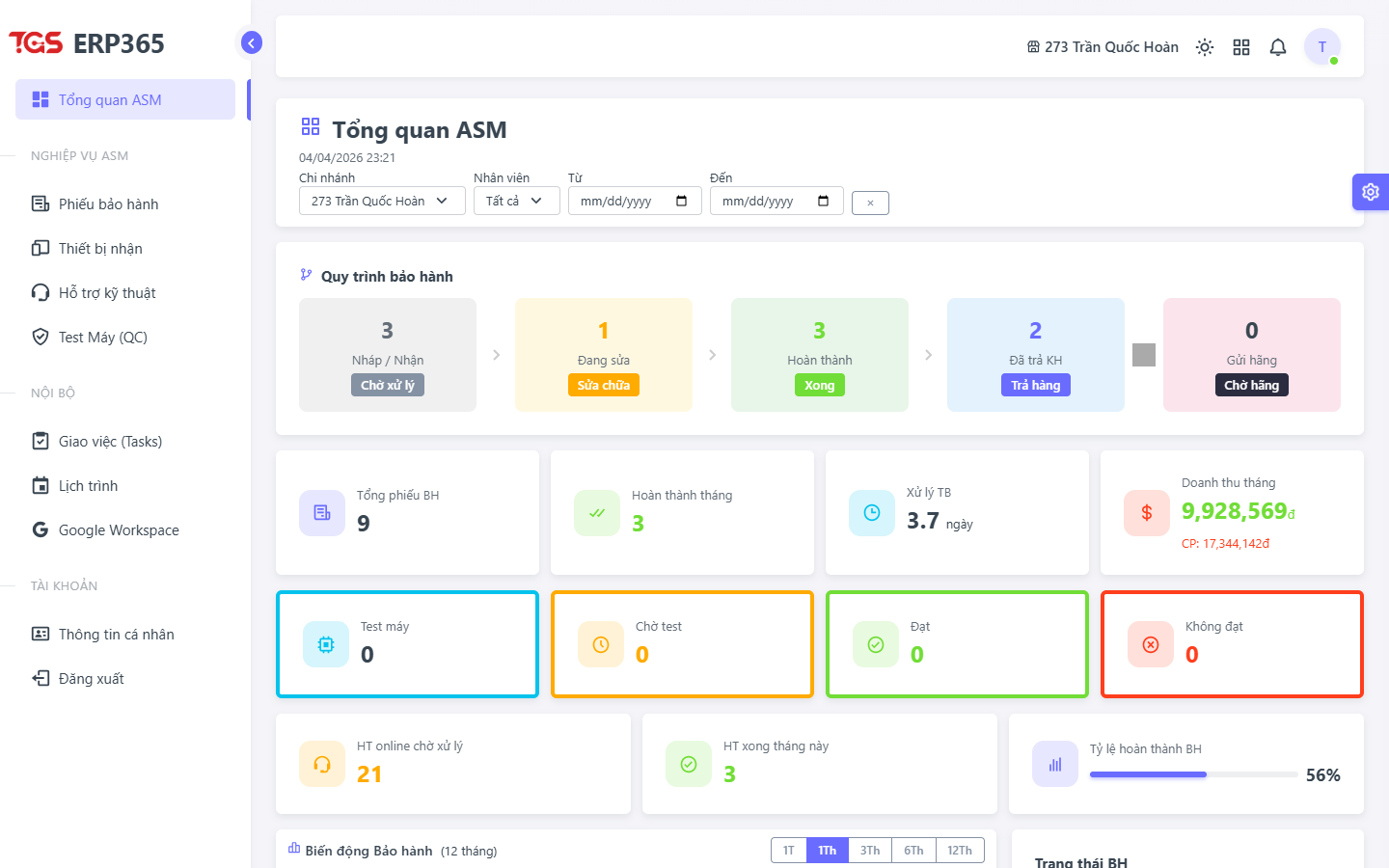
Trình Tự Khai Thác Chức Năng:
- Bước 1: Tại khung điều hướng Sidebar bên tay trái, Chuyên viên nhấp chuột vào phân mục lớn "Bảo hành - ASM" và chọn Bảng điều khiển.
- Bước 2: Người dùng thao tác phím Lọc Thời Gian ở góc trên bên phải để khoanh vùng chu kỳ Báo Cáo. Máy chủ sẽ nạp dữ liệu thống kê Đang Bảo hành, Số Ca Từ Chối và Thời Gian Trung Bình Hoàn Tuyến.
- Bước 3: Trưởng bộ phận chỉ việc cuộn chuột xuống để điều tra các Cột biểu đồ quá tải nhằm thực thi điều hướng máy sang tổ/phòng ban khác hỗ trợ.
2. Trình Tự Soạn Lập Phiếu Tiếp Nhận (Warranties)
Văn bản khung để kết nạp yêu cầu chữa máy của Khách Hàng. Đây là tài liệu phát hành Cấp mẹ làm căn cứ đối soát lịch sử cho một giao dịch hỏng hóc.
Báo Cáo Sổ Theo Dõi Ticket

Đăng Ký Tạo Sổ Bệnh (Create Form)

Thao Tác Sinh Lệnh Biên Nhận Hỗ Trợ Mới:
- Bước 1: Tại màn cửa sổ giao diện chính, ấn nút lệnh Tiêu đề [Thêm mới lệnh bảo hành] (Hoặc dấu [+] trên Mobile). Hệ thống kích hoạt sang hẳn Giao diện Form Tạo Kín màn hình.
- Bước 2: Nhập thông tin cấu thành: Thu thập Số điện thoại người mang Máy lỗi tới để điền vào ô Đối tác. Hệ thống CRM tự động nhận dạng ra Tiểu sử tệp khách hàng.
- Bước 3: Tại khoang Chi Tiết Lỗi Mắc Phải (Item List Ngay Lập Tức Phía Dưới), Nhân viên điền Cụm Serial/IMEI thiết bị thật vào ô. Form tự trích ra Máy Tính/Điện thoại thuộc dòng nào. Sau đó ghi rõ Dấu Hiệu Bệnh Lý mà đối phương khai báo.
- Bước 4: Check lại tổng quát trạng thái Phí Ước Tính/Tình trạng và thao tác nhấp Chuột vào Nút Trình Lưu Duyệt màu Xanh để hệ lưu hồ sơ, mở luồng việc chuyển tới Tay Bộ phận Kỹ sư bên trong.
3. Kiểm Kê Danh Mục Thiết Bị Lỗi (Warranty Items)
Trạm điều phối Cấu Trúc Bệnh siêu chi tiết dành hẳn riêng cho Kỹ sư phân tích vi mạch, từ đó Lập đơn Báo giá (Manage Parts) cho từng cấu kiện linh kiện sẽ bị thay.
Sổ Rà Soát Chi Nhánh Thiết Bị

Bốc Thuốc Cứu Hộ / Báo Giá Cấu Trúc

Thủ Tục Móc Lỗi Bệnh Lý Và Trình Giá Sửa Chữa (Modal Form):
- Bước 1: Tab Thiết Bị mang tính Chỉ Đọc (Toàn bộ các máy hư được khởi tạo từ Phần 2 Warranties tự động nằm trên lưới này). Kỹ Sư chỉ việc tìm kiếm đến dòng sản phẩm mình được ủy quyền sửa.
- Bước 2: Để Báo giá Linh Kiện Sẽ Đột Phá, thao tác nhấp Chuột VÀO ICON BIỂU TƯỢNG CỜ LÊ Ở cột ngoài cùng bên phải (Màu vàng). Nút đánh nhãn Title "Quản Lý Linh Kiện" sẽ kích hoạt Pop-up Modal chắn lên Giao Diện (Xem hình kế bên).
- Bước 3: Tại bản giao diện Modal này, Kỹ Sư thao tác chọn Nút Kích Hoạt "Thêm Mới Linh Kiện": Khai báo Phân hạng (Đã Xử Lý Hay Chuyển Bảo Hành Hãng), Gõ mã Phụ Kiện (Bao nhiêu ngàn VND, Thay màn hình hay Thay Cổng Sạc), Chọn Tiền Khách Trả thêm nếu Máy Hết Hạn Warranty.
- Bước 4: Lưu thông số Đơn Điều Phối. Phần dư nợ bảo hành sẽ được chốt lại cho Kế Toán FA.
4. Lệnh Viễn Thông Giao Lập Trình Cứu Hộ (Online Supports)
Kho Lưu Lệnh giao việc cho Đội Ngũ IT Fix Bug tại Chỗ Qua Phần Mềm TeamViewer hoặc Ultraviewer thay vì Khách cất công đem Máy ra Showroom.
Báo Cáo Tuyến Trực Tổng Đài HelpDesk

Biên Chế Box Đổi Yêu Cầu Cứu

Quy Trình Hoạt Động Tiếp Nhận Qua Hotline Lên System:
- Bước 1: Điều hành viên từ Tổng đài ấn chọn Thiết lập nút Lệnh [Tạo Cứu Hộ Mới] ở khu góc phải bên trong Layout. Hộp thoại thu thập dữ liệu (Popup Modal) bung ra ngay tức thì.
- Bước 2: Người điều phối bắt buộc nhập chuẩn mật khẩu Remote Desktop của Khách: Khai ID Ultraviewer/Anydesk vào Ô. Chọn Chính xác bộ phận Phần Mềm Hoặc IT Triển Khai trong ô Select Box Chuyên Viên Chịu Trách Nhiệm Xử lý Nhận.
- Bước 3: Kỹ sư phụ trách sẽ thấy Lệnh Nổ tại Smartphone App, và tiến hành xử lý máy tính Tự Chọn Modal Chuyển Trạng Thái sang "Đã Khắc Phục", từ đó Quản lý cấp Đo Lường Thời Điểm Hoàn Ca. Bấm Lưu Đóng Modal là chốt quy trình.
5. Giao Tuyến Thanh Tra Sức Khỏe Lô Hàng Thu Đổi (Machine QC)
Là chốt chặn Thẩm định giá Máy Bạc (Used Product). Cán bộ dùng súng Scanner phân định chất lượng thu về của điện thoại/laptop trước khi nó trở thành Kho vật lý Tái Cấu Trúc Bán (WMS).
Sổ Nhật Trình Đánh Giá Của Thanh Tra Khảo Thu

Box Đánh Giá Form Chuẩn Bệnh Theo Dây Chuyền

Quy Chế Sinh Lệnh QC Theo Từng Series Máy:
- Bước 1: Kỹ thuật Trạm Nhấn bấm chuột lên nút màu hiệu [Tạo lệnh test máy QC]. Lập tức Màn hình Phủ Pop-up Bảng Checklist Bệnh Lý mọc lêu.
- Bước 2: Dùng bộ đàm Scanner, quét mã của Hộp Giấy Khách Giao vào ô Select Dòng Mã Hiện Trên. ERP Máy chủ call API tức thời truy xét toàn quyền định hình sản phẩm.
- Bước 3: Trực tiếp Thao tác Checkbox Chuột, tick xanh đầy đủ các chức năng nếu Loa Tốt, Pin Trâu, Màn Hình Không Trầy (Khung Tick list trải dọc từ trên xuống dưới Modal).
- Bước 4: Ra Quyết định Giá Tiền và Ấn chọn Khung Bậc Chất Lượng Loại A / Loại B / Tệ. Nhấn mạnh [Lưu Phiếu Tình Trạng QC] để chuyển tiếp lệnh phân lô máy về kho WMS, từ chối không cho sửa đổi thêm khi đã có kết quả xét nghiệm.