Hỗ trợ khách hàng TDZ ERP
Tìm kiếm hướng dẫn sử dụng, quy trình nghiệp vụ và các tính năng hệ thống.
Tài Liệu Cầm Tay Chỉ Việc: Thao Tác Module Kế Toán Dòng Tiền (FA)
Bộ quy chuẩn hướng dẫn 100% thao tác điều khiển ứng dụng dạng Step-by-Step. Mọi cán bộ vận hành đặc biệt lưu tâm: Các lệnh tài chính một khi được Lưu và Duyệt sẽ khóa cứng trên cơ sở dữ liệu để chống gian lận, không cho phép sử dụng quyền tác động ngược xóa bỏ (Delete).
1. Check Dashboard Điện Tử Tài Chính (Dashboard)
Bảng điều hướng nhanh luồng số liệu Cân bằng Tổng.
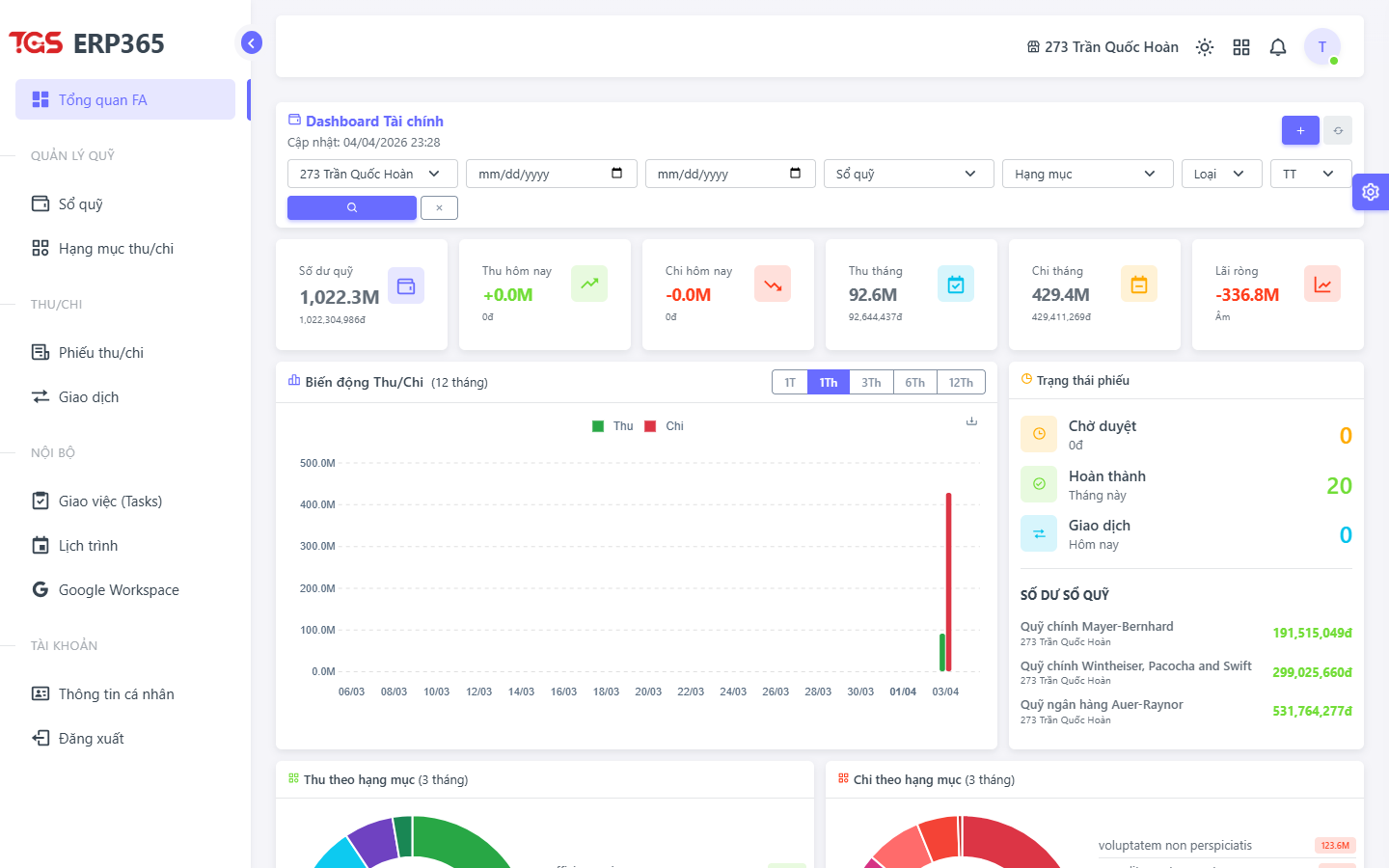
Quy Trình Thao Tác Xem Báo Cáo:
- Bước 1: Tại thanh Menu Sidebar bên trái, Kế toán nhấp chuột trực tiếp vào Nhóm chức năng FA, chọn Bảng điều khiển.
- Bước 2: Người dùng chú ý bộ tham số trên cùng bên phải. Các bạn chọn Chi nhánh muốn khảo sát. Ở cạnh đó có khung "Ngày", nhấp chuột để chọn mảng thời gian từ thứ 2 đến Chủ nhật tuỳ ý.
- Bước 3: Cuộn thanh chuột xuống dưới, đưa trỏ chuột (Hover) trực tiếp lên biểu đồ để hộp thoại Tooltip nhỏ hiện ra chi tiết số dư Đầu ra - Đầu vào theo từng ngày cụ thể, dùng số đó phục vụ cho việc nộp khai báo Kế toán.
2. Khởi Tạo Cơ Sở Lưu Trữ Tiền Tệ (Cash Books)
Tác vụ hệ thống đòi hỏi Kế toán phải định hình các dạng Két sắt ảo, Tài khoản ngân hàng công ty để chứa tiền quy về.
Báo Cáo Liệt Kê Các Sổ

Thao Tác Modal Thêm Sổ

Thủ Tục Cấp Phát Sổ Mới:
- Bước 1: Mở giao diện "Sổ Quỹ". Cán bộ quản lý nhấp chuột vào Phím màu Xanh Dương [+ Thêm sổ quỹ] trên mảng tiêu đề. Ngay lập tức một Cửa Sổ Nhỏ (Modal) sẽ trồi ra chắn giữa màn hình nền.
- Bước 2: Ở form Modal, nhấp vào ô "Tên hiển thị quỹ" và gõ chi tiết (VD: VPBank Nguyễn Văn A). Sổ ảo này phải gắn phân cấp thuộc cơ chế Chi nhánh nào ở ô lựa chọn ngay bên dưới. Đánh giá tính chất dòng tiền là "Ngân hàng" hay "Tiền mặt".
- Bước 3: Ấn định số dư khởi tạo có sắc lệnh 0đ nếu sổ hoàn toàn là Sổ trắng. Nhấn Nút [Lưu lại] màu xanh dưới cùng gốc phải Model để đóng form và cập nhật sổ lên máy chủ trung tâm.
3. Khai Báo Đầu Mục Thu/Chi (Voucher Categories)
Nguyên tắc phân rã Lý Do Nhập/Xuất tiền thành Menu định sẵn để khi Viết Trát Thu/Chi người dùng không phải gõ tay văn bản.
Báo Cáo Toàn Nguyên Lô Hạng Mục

Thao Tác Modal Sinh Đầu Mục

Thủ Tục Cấp Lý Do Viết Hóa Đơn Trả Sẵn:
- Bước 1: Tại tab Hạng Mục Thu Chi, tìm thanh tiêu đề phía trên hộp bảng, nhấn nút [Thêm hạng mục] (Icon Dấu cộng). Một khung Pop-up Modal sẽ xuất hiện bao trùm lên trên.
- Bước 2: Ghi rõ Tên Lý Do (VD: Thanh toán tiền rác, Chi phí Internet). Lựa chọn phân nhánh Thu/Chi/Nội Bộ nhằm chỉ định chính xác nếu Hạng mục này gọi ra, máy tự hiểu đó là Cấp lấy Tiền Vô hay Kéo Tiền Ra.
- Bước 3: Nhấn nút lệnh Lưu mới. Từ thời điểm này trên hệ thống form nhập xuất sẽ luôn có option thả xuống mang tên đó.
4. Trình Tự Soạn Phiếu Trích Kế Toán Nguồn (Payment Vouchers)
Kho lưu trữ Phiếu Thu Chi. Đây là cổng chặn duy nhất để rút nạp dòng tiền ảo giữa công nợ đối tác với sổ quỹ doanh nghiệp ngoài trừ các chứng từ tự biên từ Phân hệ Bán hàng (SD).
Báo Cáo Sổ Nhật Ký Hóa Đơn

Khai Khống Tạo Phiếu Xuất Liệu (Modal)

Thao Tác Sinh Lệnh Biến Thiên Tài Sản Phụ (Bù Cấn Khoản Khác):
- Bước 1: Tại khung hiển thị Lưới Danh Sách Các Phiếu, nhấp chuột vào nút Lệnh màu Xanh ở mép trên cùng bảng để Mở Hộp thoại (Modal) Create Payment Vouchers lên.
- Bước 2: Quyết định Cơ Sở Trích Xuất bằng cách bấm chuột vào ô Chọn Sổ Quỹ thả xuống, chọn ngân hàng / tài khoản quỹ để gắn vào lệnh. Bấm chọn ô Hạng Mục (Là những hạng mục được biên dịch ở Phần Số 3) để hệ thống biết xuất vì lý do gì.
- Bước 3: Kế toán viên nhập vào số tiền cần Giao Dịch, đính kèm Tệp Hình Ảnh UNC Bank Transfer để làm Minh Quyền. Sau đó bấm nút [Xác Nhận].
- Bước 4: Chú Ý Hệ Lụy Tuyệt Đối: Phiếu tạo ra hoàn tất ở trạng thái "Hoàn Thành / Approved". Số tiền trong kho sổ đó MẶC ĐỊNH BỊ TRỪ HOẶC CỘNG NGAY LẬP TỨC vào biến Transaction. Bộ máy mã hóa sẽ triệt tiêu hoàn toàn khả năng xóa Phiếu của user, chỉ cho phép Xem lại lịch sử (Read-only System).
5. Luồng Thanh Tra Truy Vết Số Dư (Transactions)
Màn hình đặc vụ sinh ra với sứ mệnh thanh tra tự động toàn biên lại mọi biến động lớn nhỏ diễn ra trong ngày tài chính.
Bảng Kết Luận Truy Vết Biến Động (Log Toàn Cục)

Quy Chế Giám Sát Nhật Ký:
- Bước 1: Khi xuất hiện các sai số Số dư Két Thực/Sổ Ảo chênh lệch, Kế toán Trưởng điều hướng Nhấp chuột vào phần Transaction này ở Sidebar.
- Bước 2: Hãy quan sát Cột Số Tiền (Phát sinh) và Cột Sổ liên đới để tìm ra lệnh âm dương nào đang bị móc sai luồng. Trang này là Trang Kín, không có nút sửa chữ, không có nút thêm, chỉ tồn tại duy nhất Công Cụ Lọc Tìm Kiếm Tuyến Tính hỗ trợ trích lục thông tin 100% vẹn nguyên từ server trung tâm.