Hỗ trợ khách hàng TDZ ERP
Tìm kiếm hướng dẫn sử dụng, quy trình nghiệp vụ và các tính năng hệ thống.
Tài Liệu Đào Tạo Tiêu Chuẩn: Vận Hành Quản Trị Hệ Thống (Admin Control Panel)
Tài liệu chi tiết hướng dẫn thao tác từng bước (Step-by-step) dành cho chuyên viên Quản trị Hệ thống (System Administrator). Bao gồm cấu hình an ninh mật, cấp phát vai trò, cấu trúc chi nhánh (Multi-Branches) và kiểm soát trí tuệ nhân tạo (AI Control Center).
1. Khai Thác Bản Đồ Thông Số (Dashboard)
Bảng điều khiển cốt lõi cung cấp các báo cáo đo lường sức khỏe hệ thống, lưu lượng đơn hàng hiện tại và các cảnh báo nguy cơ trễ hạn xử lý (Ví dụ: Đơn bảo hành, Khách hàng bị bỏ quên).
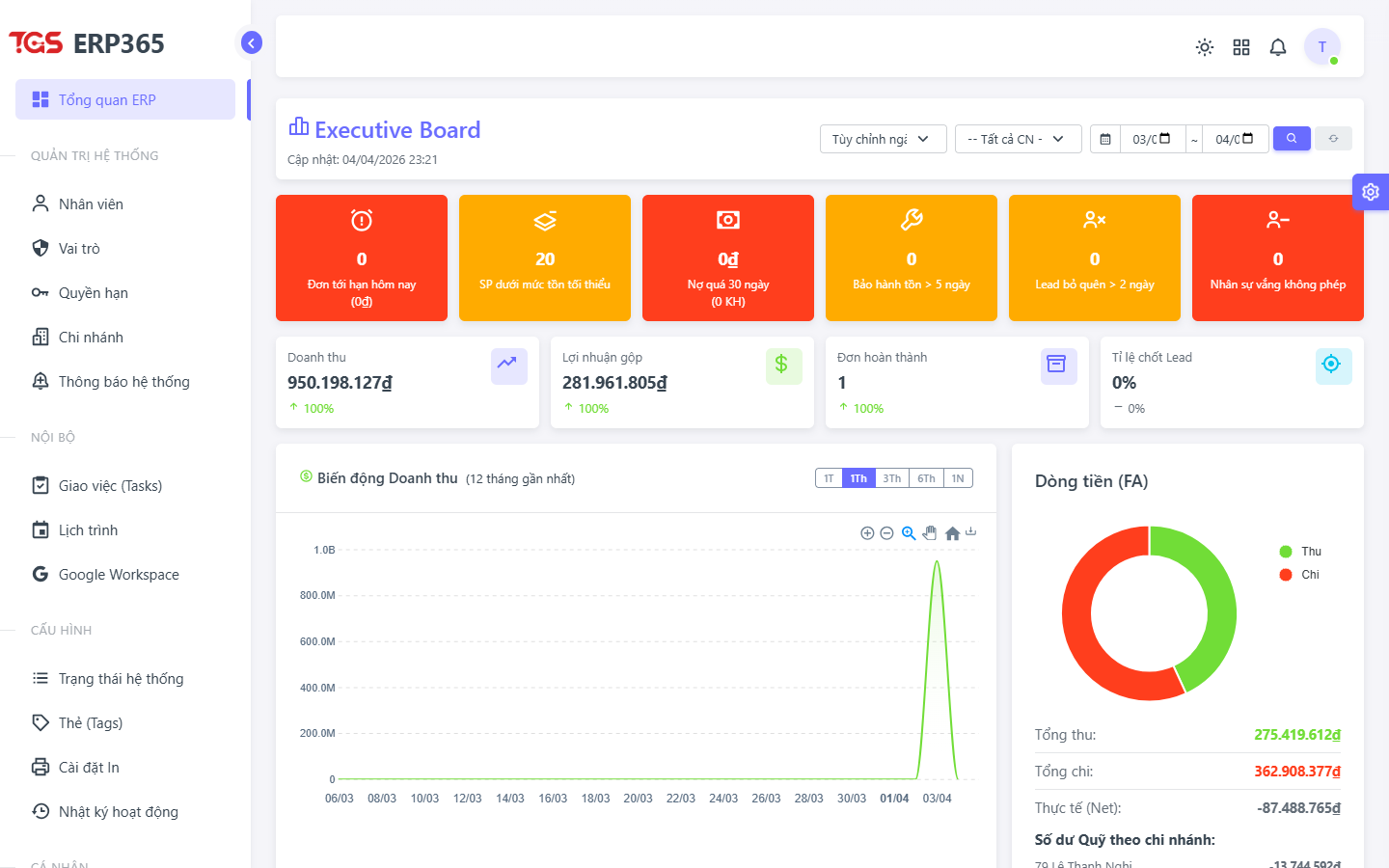
Hướng Dẫn Khai Thác Dữ Liệu:
- Lọc Chi Nhánh Độc Lập: Sử dụng menu thả xuống (Dropdown) phía trên góc phải để tách riêng báo cáo doanh thu theo khu vực. Tránh để lộ tổng doanh thu công ty nếu đang thuyết trình màn hình trước cấp nhân viên.
- Mốc Thời Gian Tuyến Tính: Tùy chỉnh lịch Calendar để khoanh vùng tra cứu dữ liệu (Ví dụ: Tháng Trước, Quý I, hoặc Custom Date).
- Bấm trực tiếp vào Khối Khẩn Cấp (Màu Đỏ/Cam): Hệ thống cho phép click thẳng vào ô "Nợ quá 30 ngày" hoặc "Nhân sự vắng không phép" để bật cửa sổ pop-up hiển thị chi tiết danh sách đối tượng vi phạm.
2. Hệ Thống Định Danh Dữ Liệu Nhân Sự (Users Manager)
Thực thể chịu trách nhiệm Khởi tạo, Cập nhật chứng thư bảo mật hoặc Đình chỉ hoạt động (Suspend) của người dùng.
2.1 Kiểm Soát Bảng Dữ Liệu Tài Khoản

Truy vết tài khoản: Bạn có thể dùng ô Search để tra cứu tên đồng nghiệp, hoặc bấm vào icon Bánh răng / Ba chấm kế bên để Khóa (Lock) ngay lập tức tài khoản của nhân sự nghỉ việc.
2.2 Quy Trình Trực Tiếp Cấp Phát Tài Khoản (User Creation)
Giao diện Modal Bắt buộc (Required Fields) để cấu hình bảo mật. Thực hiện chính xác các thao tác sau:

- Lập Mã ID / Email: Nhập chính xác Email của Nhân viên làm tên Đăng nhập. Password khởi tạo nên sinh ngẫu nhiên và bắt bộ phận Nhân sự gửi riêng biệt.
- Gán Miền Chi Nhánh (Bắt Buộc): Nếu nhân viên làm việc ở Kho Thủ Đức, chỉ chọn mục Chi Nhanh là "Thủ Đức". Họ sẽ vĩnh viễn không xem được Doanh thu của kho Q10 (Quy luật Bức tường lửa chia sẻ dữ liệu).
- Định Danh Chức Vụ (Roles): Tick chọn vào ô tương ứng (Led Quản Lý, Bán Hàng, Kho). Không được Tick đồng thời nhiều quy tắc mang xu hướng xung đột.
- Bấm [Lưu và Kích hoạt] để hệ thống đẩy tài khoản vào nền tảng SSO nội bộ.
3. Kiểm Soát Quyền Lực Đa Tầng (Roles & Permissions)
Thay vì cấp từng cái quyền lẻ tẻ cho nhân viên (rất cực), ERP-365 sử dụng Ma Trận Vai Trò (Roles). Khi bạn gán 1 tập hợp Quyền vào Vai trò "Kế Toán", mọi nhân viên thuộc nhóm "Kế Toán" sẽ tự động kế thừa chung 1 tiêu chuẩn nền tảng đó.
Lập Bộ Nhóm Vai Trò (Roles)

Cách Cấp Quyền Hàng Loạt: Mở bảng tạo Role, đánh dấu Checkmark (✓) vào các cột Mô-đun (WMS Inventory, CRM, Orders...) mà bạn cho phép Vai trò này Đọc/Ghi. Tick chọn và bấm Lưu.

CẦN TUYỆT ĐỐI CẨN THẬN: Khu vực Permissions quản lý mã Route (API endpoints). Hành động xóa, sửa chữ cái ở khu vực này sẽ khiến App bị sập phân trang (Lỗi 403) lập tức do Mất Mã Đích.
4. Cách Định Tuyến Đa Chi Nhánh (Branches Isolation)
Thuộc tính tạo mới Chi Nhánh là căn bản để phần mềm biết Công ty bạn có bao nhiêu Vùng Phân Tán (Cơ sở).

Hướng Dẫn Mở Thêm Văn Phòng / Cơ Sở Mới:
- Bước 1: Bấm [Thêm Chi Nhánh].
- Bước 2 Nhập Thông Tin Chuẩn: Bắt buộc điền Số Điện Thoại Hot-line Cửa Hàng và Địa chỉ Rõ Ràng. (Thông tin này sẽ là Chân Chữ Ký Header in trên Hóa Đơn Khách Hàng khi nhân viên xuất Bill từ cửa hàng đó).
- Bước 3 Hậu Kỳ Kho Bãi: Sau khi cấu hình Branch xong, qua Module WMS để Lập Kho Tương Ứng cho Chi Nhánh này để làm khu vực tích điểm Tồn kho Vật lý.
5. Giao Thức Đẩy Thông Báo (System Notifications)
Trạm phát Thông điệp Cảnh báo Đẩy (Push Service) xuyên cấp. Dùng để gửi Broadcast tới toàn bộ Tầng làm việc.

Thao tác Gửi Báo Thức Công Ty: Tại Giao diện này, Quản trị viên nhập Lời Cảnh báo (Ví dụ: "Hôm nay bảo trì Máy Chủ lúc 12h đêm"). Tích chọn Nơi Nhận là (Toàn Hệ Thống hoặc Cá Nhân Cụ Thể). Lệnh Broadcast sẽ đẩy Real-time chuông báo góc phải cho toàn bộ màn hình mọi người.
6. Từ Điển Toán Tuyến Tính (Statuses & Tags Config)
Nơi Tự Sinh Ra Từ Khóa: Nếu bạn thấy đơn hàng thiếu Trạng thái "Đang Xác Minh Bảo Hành", bạn có thể tự thân đẻ ra nó ở mục này thay vì nhờ Bộ Phận Code.

Cách dùng Statuses: Khai báo Tiêu đề Mới (E.g "Giao Lỗi"). Trạng thái sẽ lập tức có mặt trong Pipeline Kéo-Thả Kanban File để điều hành quy trình.

Cách dùng Tags: Tạo bộ Nhãn Màu. Dùng để "đính" (Tag) ghim lên từng Khách Hàng (VIP, Nợ Xấu) nhằm lọc dữ liệu tốc độ cực hạn O(1).
7. Trạm Can Thiệp Tọa Độ Trí Tuệ Nhân Tạo (AI Control)
Hệ sinh thái AI Tích hợp đóng vai trò là "Nhân Viên Điều Phối Ảo". Trạm AI Control là nơi duy nhất kiểm tra Sức Khỏe của Model AI và Lịch sử truy vấn Token nội bộ.

Thao Tác Chuyên Sâu Tối Ưu Hóa AI Engine:
- Công tắt Tắt/Bật Hệ Thống AI: Nếu Máy chủ Ollama Model quá tải, bạn có thể Click Button "Tắt AI". Đóng băng mọi lệnh Chat trên Module Sale để hồi phục System RAM.
- Theo Dõi Tính Trạng Độ Trễ (Latency): Nếu Ping Server LLM báo Vàng/Đỏ. Báo hiệu Token sinh ra chậm, hãy kiểm tra ngay cấu trúc Prompt Database.
- Giám Sát Hội Thoại Lịch Sử: Dưới bảng liệt kê, bạn có thể check bất kỳ Cú Pháp Sai (Ảo Giác AI) nào đang trả lời Nhân sự, từ đó cấu hình thêm dữ liệu Knowledge Base mới.
8. Bộ Tham Số Môi Trường Ngoại Vi & Giới Tuyến DB Logging
Phần cốt lõi tạo nên hình thái Văn Bản Xuất Hiện khi người dùng in ấn và Lịch sử kiểm toán Hành Vi người dùng trên Cloud System.

Tùy Biến Cài Đặt Khổ In Hóa Đơn
Cách Cấu Hình Hệ Máy In: Truy cập "Cài Đặt In". Trong Form Tốc Ký, bạn tải hình Logo Công Ty lên, Bôi đậm Tên Thông Tin Số Tài Khoản Zalo/Bank. Nội dung HTML này sẽ được nối nguyên thủy dưới chân Khổ Máy Xóa Nhiệt K80. Giúp thay đổi ngay định dạng hợp đồng không cần DEV.

Giám Sát Vệt Nhật Ký Giao Dịch
Cách Truy Nhúng Kiểm Toán Vết Log: Nếu ai đó Xóa mất Hóa đơn hoặc Thông Tin CRM. Quản trị viên chỉ việc gõ Tên Bảng (Ví dụ: Model Sales), và Chọn Hành Động Lọc là DELETE. Hệ thống sẽ bóc vỏ toàn khía cạnh xem Địa Chỉ IP, Giờ và Chủng Số Liệu đã bị Vứt Bỏ để Truy ngược truy nguyên nhân chứng.