Hỗ trợ khách hàng TDZ ERP
Tìm kiếm hướng dẫn sử dụng, quy trình nghiệp vụ và các tính năng hệ thống.
Tài Liệu Cầm Tay Chỉ Việc: Hệ Thống Tiện Ích Kết Nối (Share)
Tài liệu quy chuẩn hướng dẫn khai thác triệt để phân vùng "Tiện Ích Ứng Dụng". Đây là tổ hợp các module mở rộng có chức năng hỗ trợ xuyên màng (Cross-platform) cho tất cả các phòng ban từ Sale (SD), Kế Toán (FA) đến Kho Vận (WMS) như: In ấn, Xuất/Nhập dữ liệu lớn, và Quản trị Lập kế hoạch cá nhân.
1. Khai Thác Cổng Xuất Bản Chứng Từ (Print Center)
Giải pháp Tự động hóa kết xuất Dữ Liệu Lưới thành định dạng Bản In VAT / Khổ K80 / Khổ A4 theo tiêu chuẩn kế toán và biểu mẫu kho bãi.

Thao Tác Thiết Lập Kết Xuất Giấy:
- Bước 1: Tại bất kỳ giao diện Biên nhận nào (VD: Hóa đơn bán lẻ SD, Phiếu Bảo Hành ASM), người dùng điều hướng chuột lên Mép Trên Giao Diện (Top Right).
- Bước 2: Nhấn chọn Nút Tiện Ích [In Phiếu]. Hệ thống sinh ra 1 bản PDF Trình duyệt chứa đầy đủ QR Code, Điều khoản Mua Bán và Chữ Ký.
- Lưu ý Giảm Thiểu Mực In: Người dùng hoàn toàn có thể nhấn `Ctrl + P` (Hoặc Command + P trên Mac), chọn Định dạng lưu thành "Microsoft Print to PDF" để Cắt tấm ảnh Bill Gửi thẳng qua Zalo cho Khách hàng Nhằm giảm thiểu phí giấy cuộn.
2. Trạm Đồng Bộ Hóa Dữ Liệu Excel (Import & Export)
Phân hệ cho phép Import hàng ngàn đơn ghi chú bằng bảng biểu Microsoft Excel thay vì phải dùng tay khai form hàng giờ đồng hồ.
2.1 Thao Tác Trích Xuất Cơ Sở Dữ Liệu Nhanh (Export):

Mọi bảng quản trị Khứ Hồi Hệ thống (PO, FA, WMS) đều trang bị Nút [Xuất Excel]. Việc bấm tải xuống sẽ cấp cho Nhân sự 1 file `.xlsx` Trích lục dòng thời gian thực nhằm kết báo Cáo lên cấp Giám Đốc Cổ Đông.
2.2 Quy Trình Truyền Tải Dữ Liệu Lên Cổng (Import Excel):

Luật Kiểm Duyệt Dữ Liệu Chống Lỗi (Validation Stage)
- Khâu 1 (Mô phỏng Thử Nghiệm / Preview): Quản trị viên tải File Mẫu Bằng Nút [Template] và Nạp dữ liệu vào file. Khi Insert lên máy chủ, Hệ thống sẽ Rà quét để phát hiện các dòng Lỗi Cú Pháp Không Khớp (Ví dụ thiếu Cột ID Đối Tác, Lệch Định Dạng Chữ). Các Khu Vực Báo Đỏ phản ánh Dòng không hợp lệ.
- Khâu 2 (Khóa Data / Confirm): Khi Bảng Hiển thị Kiểm Toán Thông Qua (Màu Xanh), Kế Toán Ấn [Xác Nhận Import]. Hành động này Ghi đè vào Cấu trúc Hệ thống trung ương vĩnh viễn không thể khôi phục lại.
3. Trạm Thông Báo Thời Gian Thực (Notifications)
Hệ thống truyền tải Lệnh, Tình trạng Giao dịch và Nhắc nhở Nhiệm Vụ 24/7 trực tiếp nối tới Điện Thoại của Từng nhân viên.
Báo Cáo Sổ Lệnh Thông Báo (Hộp Thư)
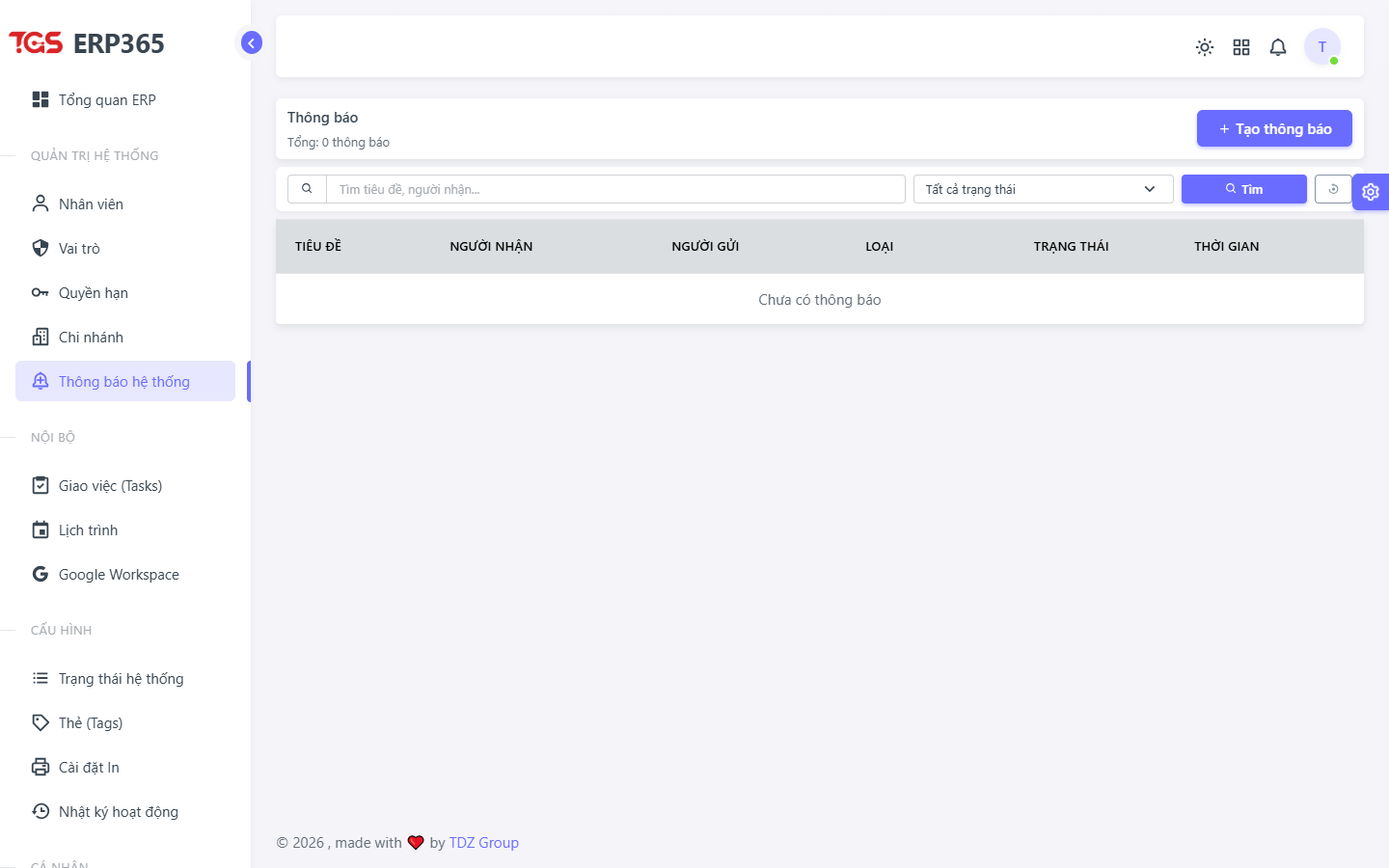
Biện Pháp Xử Lý Cảnh Báo:
- Mạng Nội Bộ Desktop: Nhân sự thường xuyên để Ý Chuông Đỏ tại Góc Phải Hệ thống. Một Lệnh Điều Động Nhập Kho WMS hay Một Yêu Cầu Cấu Cứu IT ASM sẽ Được Reo lên đi kèm Link Nhanh Thẳng Vào Việc.
- Sóng Nhắn Tin Khách Đi Cửa (Mobile FCM): Để tránh trôi dữ kiện lúc Cán bộ đang ở Cảng kho ngoà, Quản trị Yêu Cầu mọi Cụm Trình Duyệt Mobile Được cấp quyền "Cho Phép Thông báo (Allow Push Notification)".
4. Điều Phối Nhiệm Vụ Giữa Nhân Sự (Tasks Kanban)
Số hóa triệt để cách làm việc "Nhắn tin qua Zalo giao việc dễ bị trôi lãng quên". Hệ thống Tasks ghim chết Trách nhiệm cá nhân.
Bảng Kết Luận Kanban Bàn Giao (Tasks Board)
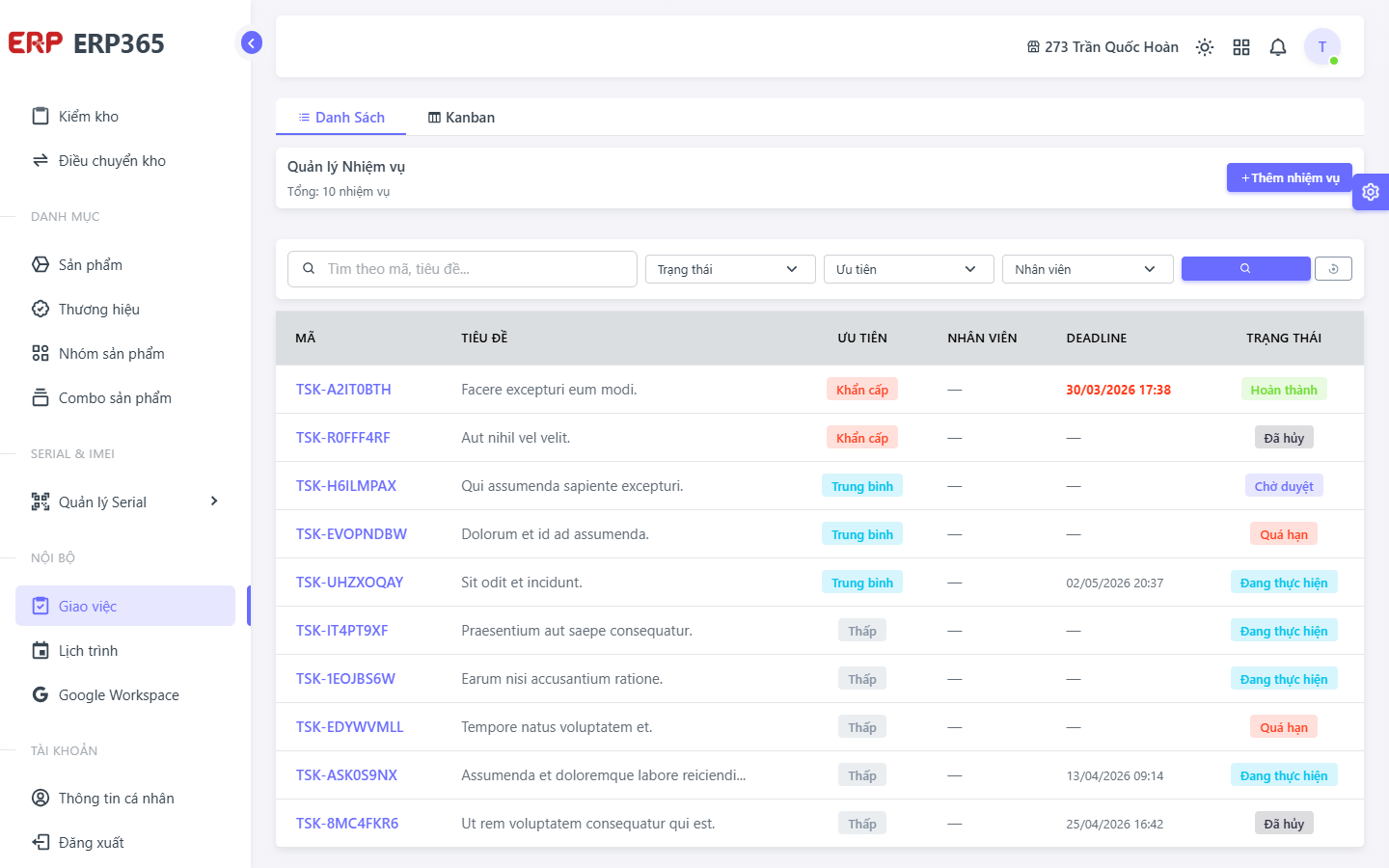
Thủ Tục Chỉ Định Công Tác:
- Bước 1: Tại phân Hệ Nội Việc Chung, Người ủy quyền Thêm Việc Mới. Bắt buộc Tag "Gắn Thẻ Tên Nhân Viên Đó" vào thẻ Task.
- Bước 2: Thiết lập Biến Số Deadline (Hạn chót). Khi tời thời hạn, Máy chủ ERP Tự động réo vang Cảnh Báo Vi Phạm. Việc Kéo/Thả 1 Task từ Trạng Thái Đang Làm sang Hoàn Thành Chốt Chặn Khung Thành Tích KPIS.
5. Mạng Lưới Nhắc Việc Calendar (Schedules)
Trạm điều Phối Phân Bổ Ca Trực và Cuộc họp liên phòng ban thông qua Thước Đo Dòng Thời Gian Hệ Lưới (Grid Network).
Sổ Lịch Lưới Calendar Thông Minh
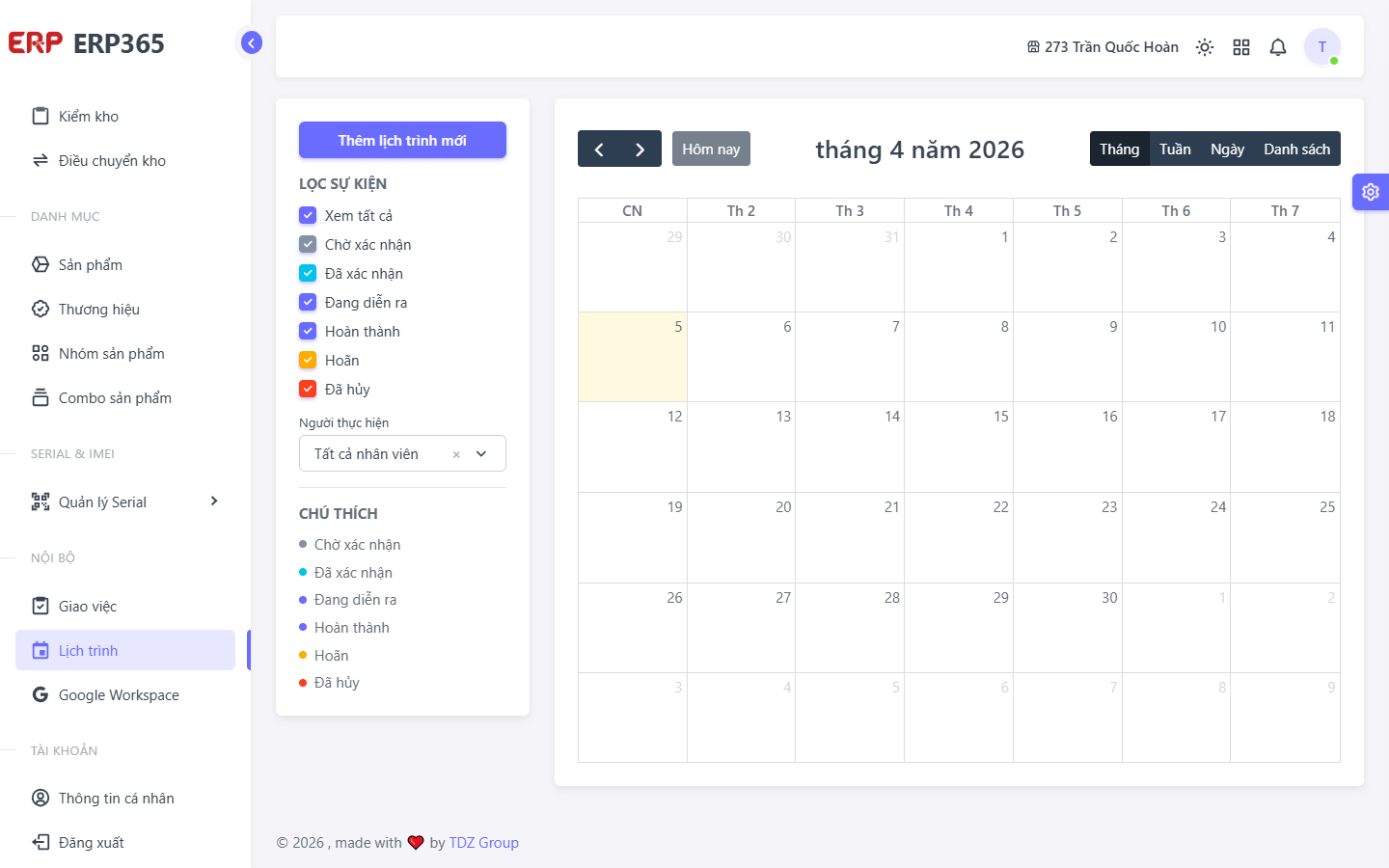
Thao Tác Cử Lịch Báo Cáo:
- Bước 1: Người dùng tạo mới 1 Cục Sự Kiện. Đặc tả Tính Chất (Cuộc Họp Đột Xuất) Hay Sự Kiện (Phượt Dã Ngoại). Tùy Chọn Nhóm Khách Mời (Guest).
- Bước 2: Những User được dán nhãn trong khung Sự Kiện sẽ Tự Khắc Thấy Màu Box Lịch Hiển Hiện Trên Hệ Dashboard App Di Động Của họ mỗi khi mở mắt, bảo đảm tính Bắt Buộc Tham Dự 100%.
6. Phân Vùng Lưu Trữ Liên Kết Điện Toán Đám Mây (Google Links)
Cơ chế lưu trữ Phân Tán: Gom toàn bộ 30 Biểu Mẫu Drive, Google Sheet của Công Ty về 1 điểm Tập Kết.
Thư Viện Tài Nguyên Liên Kết Cấp Cao
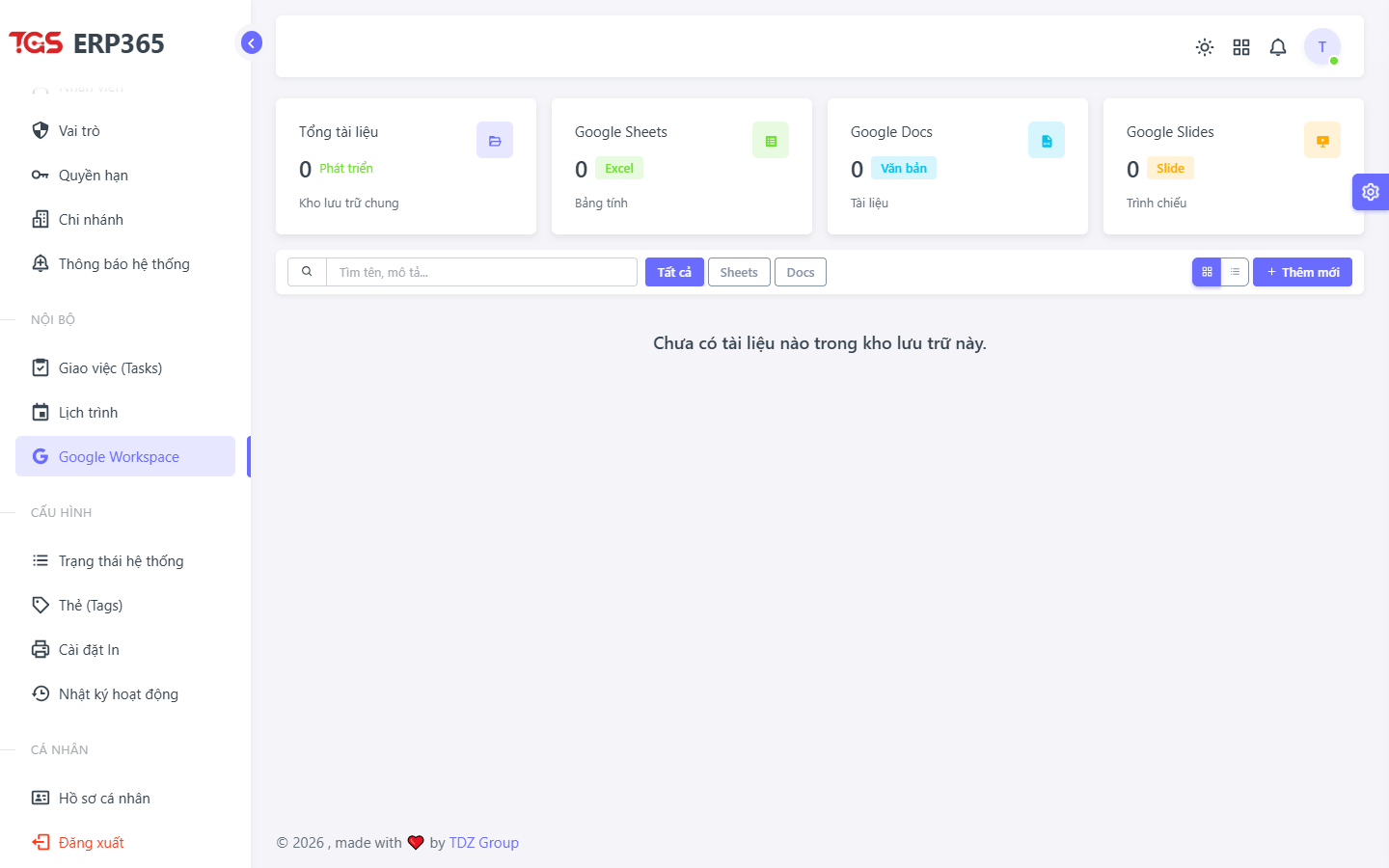
Cách Truy Xuất Cơ Sở Dữ Liệu Ngoài:
- Hướng Dẫn: Thay Vì Hỏi Quản Lý Cấp Nhất: "Cho Em Mượn File Theo Dõi Target Doanh Số Tháng Của Anh P?", Nhân Sự Tự Mở Khu Vực này ra, Hệ Thống ERP cho Dán Gắn và Cắt Mục Thành Từng Folder Phân loại, Giúp Kích Trực Tiếp Ra Trình Duyệt Xử Lý Gọn Nhẹ Nhất.
7. Giao Tuyến Điều Hướng Rút Gọn (Phím Tắt / Shortcuts)
Thiết bị công cụ Cá nhân hóa. Giúp Dọn Dẹp Sự Quá Tải của Sidebar Bằng Việc Nhặt Riêng 9 Module Dùng Nhiều Nhất Gắn Ngay Khung Tiêu Điểm 01 Click Chuột.
Bảng Mã Trận 9 Nút Công Cụ Giới Hạn
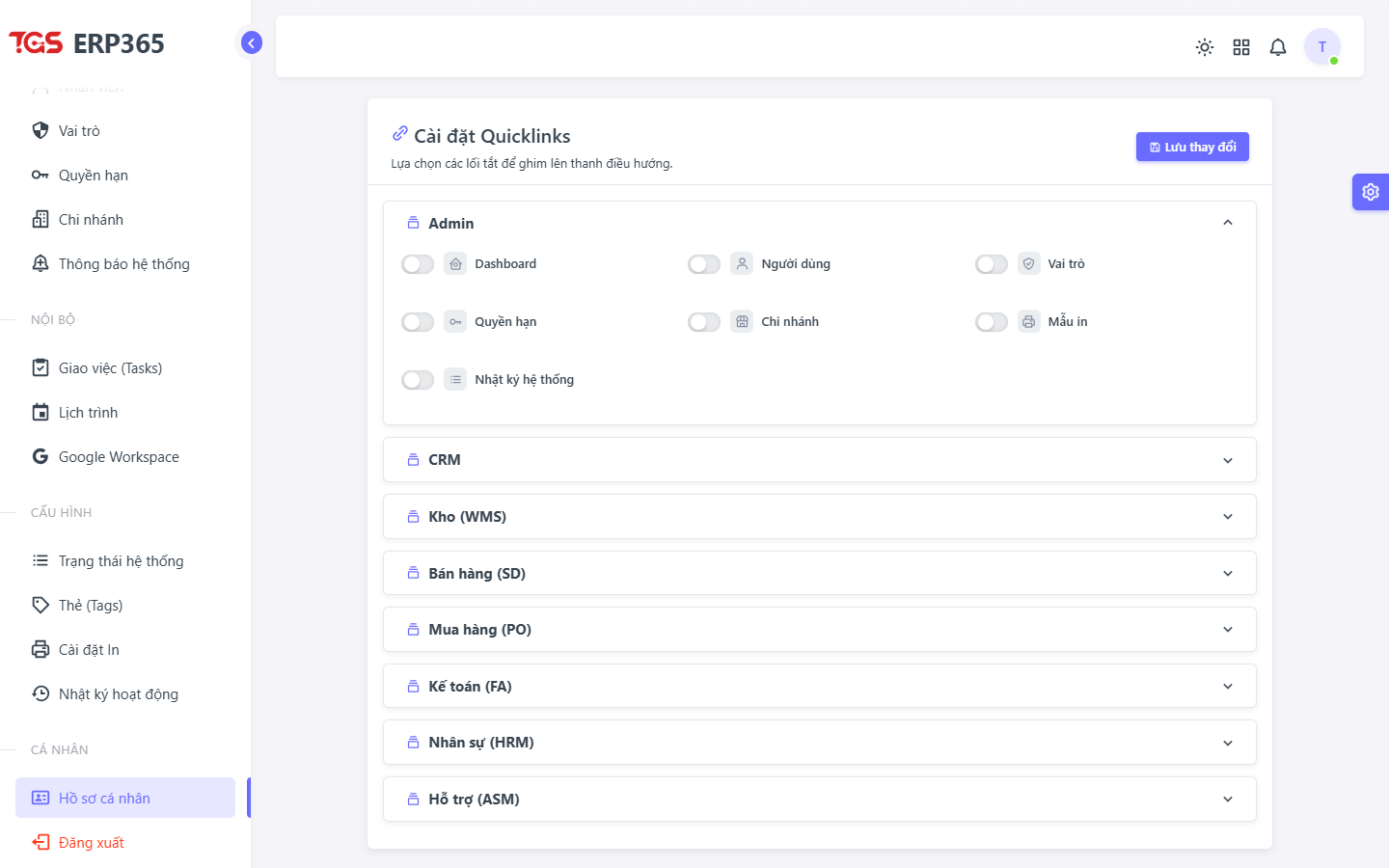
Quy Chế Set-up Không Gian Làm Việc Mạch Lạc:
- Bước 1: Ấn Vào Nút Tổ Hợp 4 Ô Vuông Cạnh Tên Avatar Cá Nhân. Cửa Sổ Shortcuts Nhỏ Gọn Giáng Xuống. Ấn Biểu Tượng Răng Cưa (⚙️).
- Bước 2: Đánh Dấu Chọn Lọc Về Phía Các Tính Năng Thường Tham Gia (VD Cán Bộ Kho Tích Vào Thẻ Nhập Mua Lô và Xuất Máy Lẻ).
- Bước 3: Ấn Lưu. Các Phím Tắt Được Gắn Bám Vào Local Tính Riêng Duy Nhất Ở Tài Khoản Cá Nhân Bạn Nhằm Tối Ưu Tốc Độ Thao Tác Chéo Không Load Lại Web App.